Terminserie ( Button)
Klicken Sie auf den Button, öffnet sich das Formular Wiederkehrender Termin. Hier können Sie u.a. bestimmen, wann, wie oft und bis wann sich der angelegte Termin wiederholen soll. Je nachdem, welche Option Sie wählen: Täglich, Wöchentlich, Monatlich, Jährlich, erscheinen weitere Eingabemöglichkeiten zum Bestimmen der Wiederholungen.
Hier in dem Beispiel soll sich der eingetragene Termin ab dem 01.03.2019 alle 6 Wochen immer freitags wiederholen und insgesamt 10 Mal stattfinden.

Nachdem Sie alle gewünschten Eingaben durchgeführt haben, schließen Sie das Formular Wiederkehrender Termin. Ist ein Termin als Terminserie angelegt worden, sehen Sie dies an der speziellen Kennzeichnung des Termins - siehe auch unter Terminkalender - Beispieleinträge.
Kontextmenüs, wenn Termin als Serie angelegt wurde
Ist ein Termin als Terminserie  angelegt worden und klicken Sie im Kalender auf einen solchen Termin, um Kontextmenüs aufzurufen, sind diese abweichend von einem einmaligen Termin. Folgende Kontextmenüs sind dann verfügbar:
- Terminserienelement bearbeiten
- Terminserie bearbeiten
- Terminserienabweichung rückgängig machen
- Terminserienelement löschen
- Terminserie löschen
Terminserienelement bearbeiten
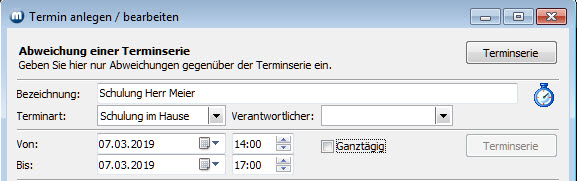
Soll ein Termin innerhalb einer Terminserie abweichende Daten erhalten, wird dieser Termin angeklickt und das Kontextmenü Terminserienelement bearbeiten aufgerufen.
Das Formular Termin anlegen / Bearbeiten wird im oberen Bereich des Formular anders als bei Einzelterminen dargestellt. Es kann sowohl das Datum als auch die Uhrzeit verändert werden bzw. Ganztägig gewählt werden. Über den Button Terminserie gelangen Sie auf die ursprüngliche Serie des Termins.
Beispiel - Aufruf eines Terminserienelementes (Ausschnitt):
Terminserienabweichung rückgängig machen
Ist ein Terminserienelement einer Ursprungsserie verändert worden, kann dieser Vorgang wieder rückgängig gemacht werden. Bei abweichenden Serienelementen erscheint ein zusätzliches Menü Terminserienabweichung rückgängig machen. Bei Bedarf rufen Sie das Menü auf, um den Ursprungszustand des Elementes zur Serie wieder herzustellen.
Terminserie bearbeiten
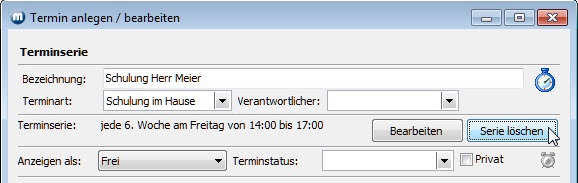
Das Formular Termin anlegen / Bearbeiten wird im oberen Bereich des Formular anders als bei Einzelterminen dargestellt. Es enthält den Verweis auf eine Terminserie mit Angabe der wiederkehrenden
Termineinstellung.
Zusätzlich dazu gibt es die Buttons Bearbeiten und Serie löschen. Über den Button Bearbeiten wird das Formular Wiederkehrende Termine aufgerufen (siehe weiter oben im Text). Hier können die Einstellungen für die Terminserie geändert werden. Über den Button Serie löschen wird die Terminserie gelöscht.
Terminserienelement löschen
Um einen Termin aus einer Terminserie zu löschen, klicken Sie auf diesen Termin und rufen dann das Kontextmenü Terminserienelement löschen auf. Es folgt eine Sicherheitsabfrage.
Terminserie löschen
Über das Kontextmenü Terminserie löschen wird die gesamte Terminserie gelöscht.
info@visigate.de - visigate© Software GmbH - Bremen - www.visigate.de