Termin anlegen
Termin anlegen
Termine können in verschiedenen Bereichen (wie z.B. in den Adress-Stammdaten, Ansprechpartner-Stammdaten, in der Projektverwaltung, jeweils im Register Termine) oder direkt im Terminkalender angelegt werden.
Werden Termine außerhalb des Terminkalenders angelegt, erscheint nicht zuerst der Terminkalender, sondern sofort das Formular Termin anlegen/bearbeiten - ggf. mit bereits eingetragenen Daten z.B. Adress- und Ansprechpartnerdaten. Die Bearbeitung der Termine erfolgt dann aber grundsätzlich so, wie es nachfolgend erläutert wird.
Terminanlegen über Menü Adressen/Kalender
Egal in welcher Anzeigeform (Tag, Werktag, Woche, Monat, etc.) Sie sich befinden, können Sie einen neuen Termin anlegen.

Die Monatsanzeige ist im Kalenderbereich auf jeweils 2 Monate beschränkt. Mit Klicken auf den Pfeil rechts bzw. links im ersten angezeigten Monats können Sie sich jeweils einen Monat nach vorne bzw. zurück bewegen.
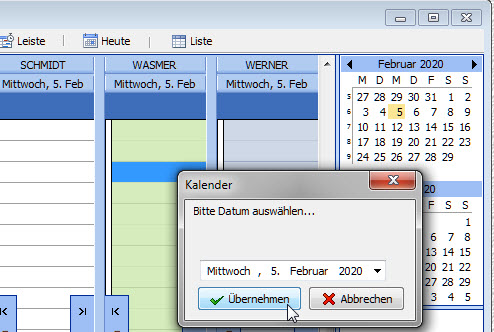
Liegt ein anzulegender Termin in weiter Zukunft, können Sie über das Kontextmenü Datum auswählen komfortabel einen Termin anlegen, ohne dass Sie sich monatsweise im Kalender vorwärts bewegen müssen.
Kontextmenü Datum auswählen
Mit dem Aufruf des Kontextmenü Datum auswählen wird das Formular Kalender angezeigt. Hier können Sie über das Listenfeld ein Datum auswählen und mit dem Button übernehmen, bestätigen. Die Kalenderanzeige springt dann automatisch zum gewünschten Kalendertag.
Kontextmenü Neuen Termin anlegen
Klicken Sie im Kalenderbereich mit der rechten Maustaste auf einen Tag oder klicken Sie mit der rechten Maustaste im Terminbereich in einen freien Bereich. Rufen Sie das Kontextmenü Neuen Termin eintragen auf. (Sollen Termine sofort mit der entsprechenden "Von Uhrzeit" angelegt werden, müssen Sie die Anzeige Tag oder Werktag wählen und in die Zeile der gewünschten Uhrzeit klicken. Die "Bis-Uhrzeit" wird automatisch auf eine halbe Stunde später gesetzt.) Es öffnet sich das Formular Termin anlegen / Bearbeiten.
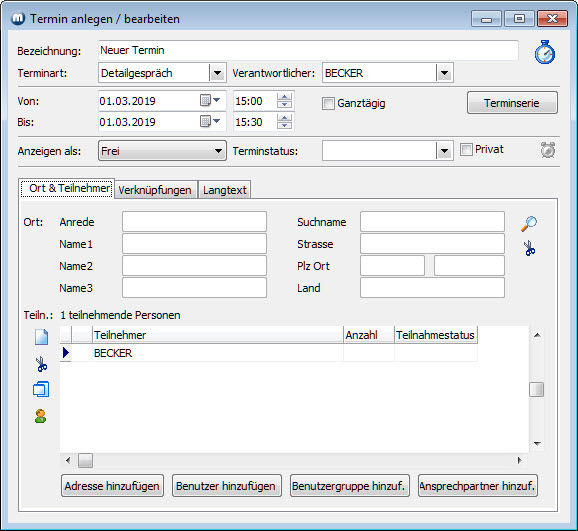
Erläuterungen zu den Feldern, etc.:
Bezeichnung: Hier kann eine kurze Bezeichnung des Termins eingetragen werden. Diese Bezeichnung wird in den Terminbereich des Kalenders übernommen. Sie kann dort mit Klick in den Termin geändert werden.
Terminarten: Hier können Sie eine der Terminarten, die im Menü Adressen/Parameter/Terminarten für Terminkalender angelegt wurden, auswählen.
Verantwortlicher: Hier steht standardmäßig immer der aktuelle Benutzer. Gleichzeitig wird dieser auch automatisch in die Teilnehmerliste eingetragen. Aus der Liste der Benutzer kann ein anderer "Verantwortlicher" ausgewählt werden. Es folgt die Frage, ob der bisherige Benutzer in der Liste der Teilnehmer ersetzt werden soll. Wird die Frage mit "Ja" beantwortet, wird der Austausch durchgeführt - sonst wird der Benutzer zusätzlich in die Liste der Teilnehmer eingetragen. Benutzer, die in der Teilnehmerliste eingetragen sind, können über den Button Löschen wieder aus der Liste entfernt werden.
Von - Bis Datum/Uhrzeit: Wurde ein Termin in dem Bereich eines Tages und ggf. einer Uhrzeit angelegt, werden die Anfangsdaten bereits automatisch eingetragen. Die Daten können selbstverständlich hier verändert werden.
Ganztätig: Klicken Sie das Kontrollkästchen Ganztätig an, verschwinden die Uhrzeitbereiche und der Termin wird für den gesamten Tag vergeben.
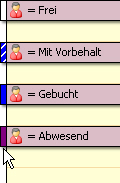
Anzeigen als: In dem Listenfeld Anzeigen als, können Sie für die Termine folgende Kriterien vergeben: Frei, Mit Vorbehalt, Gebucht, Abwesend. Im Terminkalender werden diese vor dem Termin in unterschiedlicher Weise dargestellt (nur bei Anzeige: Tag oder Werktage): Weiß = Frei, blau-schraffiert = Mit Vorbehalt, blau = Gebucht, rot = Abwesend. (Wird in den Termin geklickt, wird der Termin in der Farbe umrahmt.)
Privat: Ist ein Termin als "Privat" gekennzeichnet, können andere Benutzer keine Details einsehen.
Wecker-Symbol: [Um die Funktion nutzen zu können, muss das Benachrichtigungssystem aktiviert sein - Konfiguration, Register System/Allgemein, Kontrollkästchen automatisches
Benachrichtigungssystem (Wecker) aktivieren]
Für alle an einem Termin teilnehmende Benutzern kann über das Wecker-Symbol eine Benachrichtigung erzeugt werden. Sind mehrere Benutzer beteiligt, erfolgt die Abfrage: "Wollen Sie den Termin bei allen teilnehmenden Benutzern im Wecker eintragen?" Wird die Frage mit "Ja" beantwortet, wird das Formular automatische Benachrichtigung für den ersten Benutzer geöffnet. Die Termindetails (Zeit, Ort, Teilnehmer, etc. ) werden automatisch in das Textfeld übertragen. Dort können auch weitere Eintragungen durchgeführt werden. Wird das Formular für diesen Benutzer geschlossen, erscheint das Formular erneut für den nächsten Benutzer, usw.
Terminserie (Button): Über den Button Terminserie können Sie Wiederholungen für einen angelegten Termin bestimmen.
Register Ort & Teilnehmer: Im Register Ort & Teilnehmer wird der Ort des Termins festgelegt sowie die Teilnehmer des Termins bestimmt.
Register Verknüpfung: Im Register Verknüpfung können zu einem Termin eine ProjektNr. und/oder eine BelegNr. zugeordnet werden. Das eingetragene Projekt bzw. der Beleg können hier direkt über den jeweils nebenstehenden Button aufgerufen werden.
Register Langtext: Im Register Langtext können Sie einen längeren Text zum Termin schreiben. Dieser Text erscheint auch im Termineintrag.
info@visigate.de - visigate© Software GmbH - Bremen - www.visigate.de