Menü - Artikel
Menü Artikel/Preisliste
Durch die Auswahl einer Warengruppe und/oder durch die Eingabe eines Artikelnummernkreises (Artikelnummer von - Artikelnummer bis) können Sie den Ausdruck der Preisliste eingrenzen. Wird keine Preisgruppe vorgegeben, werden alle Preisgruppen die den Artikeln zugeordnet sind, gedruckt. Der Ausdruck kann mit Kalkulation und/oder Langtext und/oder Rabattgruppe erfolgen. Eine Sortierung erfolgt je nach Wahl über Warengruppe, Artikelnummer, Artikelbezeichnung oder EAN-Nr., Kundenartikelnummer oder Matchcode.
Menü Artikel/Sonderpreisliste
Über dieses Menü können Sie sich eine kundenbezogene Preisliste mit diversen Einstellung zur Selektierung erstellen lassen.
Der Ausdruck der Sonderpreisliste kann auch über einen Button im metropolis erfolgen.
Bestandsliste
Menü Artikel/Bestandsliste
Durch die Auswahl einer Warengruppe und/oder Eingabe einer Hauptgruppe und/oder einem Artikelnummernkreis (Artikelnummer von - Artikelnummer bis) können Sie den Ausdruck der Bestandsliste eingrenzen.
Die Auswahl von mindestens einem Lagerort ist notwendig!
Im Bereich Bestandsauswahl können Sie die Ausgabe auf Artikel mit bestimmten Kriterien eingrenzen. Sollen alle Artikel berücksichtigt werden, wählen Sie die Option alle Artikel (mit und ohne Bestand).
Im Bereich Sortierung nach stehen Ihnen diverse Sortierkriterien zur Verfügung.
Im Bereich Bewertung geben Sie ggf. einen von 100% abweichenden Bewertungssatz ein und bestimmen, ob der Prozentsatz auf dem Ausdruck erscheinen soll.
Weitere Kontrollkästchen stehen im Bereich Optionen zur Verfügung: Mit Bestand LS PZ (aus Lieferschein / Packzettel), mit Langtext, mit Auslaufartikeln.
Statistik - Artikel
Menü Artikel/Umsatzstatistik
In der Umsatzliste können Sie die Selektierung sowohl über die Artikeldaten [Hauptgruppe, Warengruppe, Artikelnummernkreis (Artikelnummer von - Artikelnummer bis) als auch über den Zeitraum vornehmen. Eine Sortierung nach verschiedenen Kriterien steht Ihnen im Bereich Sortierung nach zur Verfügung.
Inventur - Zählliste
Menü Artikel/Zählliste
Soll sich die Zählliste auf ein bestimmtes Lager beziehen, wählen Sie das Lager im gleichnamigen Feld - sonst lassen Sie Feld leer. Weitere Einschränkungen können Sie über die Angabe von Lagerplätzen, Haupt-und Warengruppen und/oder Artikelnummern durchführen. Sie können die Zählliste auch durch Auswahl von Gegenkontengruppen eingrenzen. Soll die Liste nur aus Artikel bestehen, die einen Bestand auf weisen, aktivieren Sie das Kontrollkästchen nur Artikel mit Bestand. Der Ausdruck der Artikelbestände erfolgt nur, wenn das Kontrollkästchen mit Ausdruck der Bestände aktiviert ist.
Inventurliste
Menü Artikel/Inventur
Diverse Funktionen für den Ausdruck (Sortierungen, Blattwechsel, etc.) stehen Ihnen zur Verfügung.
Im Bereich Sortierung kann neuerdings auch "wie im Inventurbeleg" sortiert werden.
Um eine Inventur auszudrucken, klicken Sie in der Tabelle auf die gewünschten Zeile, dann auf Liste erzeugen, dann auf Drucken.
Etiketten
Menü Artikel/Etiketten
Über das Menü Artikel/Etiketten können Sie sich eine ASCII-Datei erzeugen lassen oder Artikeletiketten selbst gestalten.
Zuerst wählen Sie für den Etikettendruck einen der Bereiche (Artikelstamm, Wareneingang, usw.) aus. Je nach dem, welchen Bereich Sie gewählt haben, werden Felder zur weiteren Eingabe freigeschaltet.
ASCII-Datei erzeugen
Wenn das Kontrollkästchen Datei autom. erzeugen aktiviert ist, wird mit dem Klicken auf den Button Liste erzeugen sofort auch eine ASCII-Datei erzeugt. Wenn dies nicht gewünscht ist, deaktivieren Sie das Kontrollkästchen und klicken dann nach der Listenerzeugung auf den Button Datei erzeugen. Die erzeugte Datei PR-Eti.dat befindet sich im metropolis-Druckenverzeichnis.
Etiketten gestalten
Nachdem Sie die Etikettendruckdaten gewählt und die Liste erzeugt haben, klicken Sie auf den Button Designer. Im ReportBuilder können Sie nun die Etikettendaten nach Ihren Wünschen selbst gestalten.
Der Ausdruck von Artikel-Etiketten kann auch über einen Button im metropolis erfolgen.
Mengen aus Lieferscheinen, Packzetteln, Produktion
Menü Artikel/Dienste/offene Lieferungen
In der Liste werden Ihnen die Positionen aus noch offenen Lieferscheinen, Packzetteln und Produktionsbelegen angezeigt. Mit dem Aktivieren der Kontrollkästchen Rechnung und Wareneingang können Sie sich zusätzlich Werte aus diesen Belegen anzeigen lassen.
Einstandspreise ermitteln
Menü Artikel/Dienste/Einstandspreise ermitteln
Um die Einstandspreise aus Wareneingängen zu ermitteln und in den Artikelstamm, in die Verkaufsdatenbank sowie in die Inventur zu speichern, klicken Sie auf den Button Einstandspreise ermitteln.
Inventur zurückbuchen
Menü Artikel/Inventur zurückbuchen
Sie klicken in der Tabelle auf die entsprechende Inventur und dann auf den Button Inventur zurückbuchen.
Lagerübersicht
Menü Artikel/Lagerübersicht
Eine Lagerübersicht können Sie nach verschiedenen Kriterien, wie Haupt- und Warengruppe, Artikelnummer und Lager einschränken und sortieren lassen.
Lagerprotokoll
Menü Artikel/Lagerprotokoll
Für das Lagerprotokoll müssen Lager, Datum und Buchungsart angegeben werden. Über die Angabe eines Artikelnummernkreises können Sie die Ausgabe einschränken.
Verkaufsliste
Menü Artikel/Verkaufsliste
Für ausgewählte oder alle Hauptlieferanten können Sie sich eine Verkaufsliste ausdrucken lassen. Die Liste kann sich über alle oder ausgewählte Warengruppen erstrecken.
Durch die Eingabe einer Von- und Bis-Artikelnummer sowie durch die Auswahl des Lagers kann die Liste eingegrenzt werden.
In der Liste sind die Spalten Menge Vorj. und Menge aus Rechnungen, die in die Statistik übernommen wurden. Die Werte in den Spalten Auftrag, Packzettel, Einkauf und Bestand werden aus den Werten des Lagers gewonnen.
Sortimentsliste
Menü Artikel/Sortimentsliste
Ausgegeben wird eine adressbezogene Sortimentsliste. Sie geben die Von- und Bis-Adressnummer ein, ggf. aktivieren Sie das Kontrollkästchen nur Artikel mit Kundenartikelnummer und klicken auf den Button Liste erzeugen.
Monatsstatistik
Menü Artikel/Monatsstatistik
Über dieses Menü erhalten Sie eine Artikelliste, die einen Monatsvergleich nach Vertriebsmitarbeitern und den zugeordneten Adressen ausgibt. Es stehen diverse Sortierungsmöglichkeiten zur Verfügung. Die Liste kann nach Artikelnummern verdichtet werden.
Renner - Penner - nur Bestände
Menü Artikel/Renner - Penner
Über das Menü erhalten Sie eine Artikelübersicht mit Auflistung von folgenden Daten (*):
ArtNr, Bezeichnung
Warengruppe (Auswahl aller Warengruppe oder bestimmter Warengruppen ist möglich)
Lagerbestand
Einkaufs- oder Verkaufsmenge aktuelles Kalenderjahr - je gewählter Option und wenn Kontrollkästchen für das entsprechende Jahr aktiviert wurde.
Einkaufs- oder Verkaufsmenge Vorjahr - je gewählter Option und wenn Kontrollkästchen für das Jahr aktiviert wurde.
Einkaufs- oder Verkaufsmenge des Vorvorjahres - je gewählter Option und wenn Kontrollkästchen für das Jahr aktiviert wurde.
Folgende Sortierungen können gewählt werden: (Verkaufsmenge, Artikelnummer); (Artikelnummer, Verkaufsmenge); (Warengruppe Artikelnummer).
Die erzeugten Daten können zum Beispiel in eine Excel-Liste oder in eine PDF-Datei geschrieben werden - (über Druckersymbol - Formular Drucken aufrufen, dort "In Datei drucken" wählen, Dateiformat aussuchen, Speicherungsverzeichnis wählen, Dateinamen vergeben.).
(*) Voraussetzung für das Anzeigen von Verkaufsdaten ist, dass die Belege in der Statistik vorhanden sind. Ggf. muss ein Statistiklauf durchgeführt werden metropolis-Menü: Finanzen/Statistik.
Renner - Penner (neu) - Bestände, Mengen, Verkaufspreise
Menü Artikel/Renner - Penner
Über das Menü erhalten Sie eine Artikelübersicht mit Auflistung von folgenden Daten (*):
ArtNr, Bezeichnung, Einheit
Warengruppe (Auswahl aller Warengruppe oder bestimmter Warengruppen ist möglich)
Lagerbestand
Verkaufsmenge und Einkaufsmenge des aktuellen Kalenderjahres mit jeweiligen Werten (Verkaufswert = Preis aus Preisstufe 1 / Einkaufswert aus Einstandspreis) - wenn Kontrollkästchen für das Jahr aktiviert wurde.
Verkaufsmenge und Einkaufsmenge des Vorjahres mit jeweiligen Werten (Verkaufswert = Preis aus Preisstufe 1 / Einkaufswert aus Einstandspreis) - wenn Kontrollkästchen für das Jahr aktiviert wurde.
Verkaufsmenge und Einkaufsmenge des Vorvorjahres mit jeweiligen Werten (Verkaufswert = Preis aus Preisstufe 1 / Einkaufswert aus Einstandspreis) - wenn Kontrollkästchen für das Jahr aktiviert wurde.
Die Eingrenzung der Anzeige der Artikeldaten kann über das Auswählen bestimmter Warengruppen und/oder das Eingeben von Artikelnummern erfolgen. Weiterhin kann über die Auswahl eines Datums der Zeitraum der Anzeige eingegrenzt werden. Ein eingetragenes Datum kann über die Tastenkombination STRG+ENTF wieder gelöscht werden. Ein weiteres Selektionsmerkmal kann über das Listenfeld Artikel mit Bestand ausgewählt werden. Es stehen zur Verfügung: Alle, Bestand > 0 sowie Bestand <=0. Über das Setzen eines Häkchens im Kontrollkästchen Auslaufartikel wird bestimmt, ob diese Artikel auch mit aufgelistet werden sollen.
Folgende Sortierungen können gewählt werden: (Verkaufsmenge/Einkaufsmenge); (Artikelnummer) und (Warengruppe).
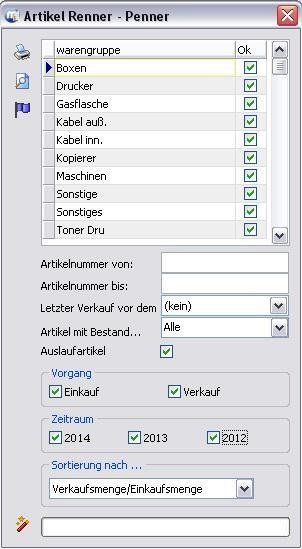
Die erzeugten Daten können zum Beispiel in eine Excel-Liste oder in eine PDF-Datei geschrieben werden - (über Druckersymbol - Formular Drucken aufrufen, dort "In Datei drucken" wählen, Dateiformat aussuchen, Speicherungsverzeichnis wählen, Dateinamen vergeben.).
(*) Voraussetzung für das Anzeigen von Verkaufsdaten ist, dass die Belege in der Statistik vorhanden sind. Ggf. muss ein Statistiklauf durchgeführt werden metropolis-Menü: Finanzen/Statistik.
Kunden-Artikelliste
Menü Artikel/Kunden-Artikelliste
Die Liste gibt je Adresse nur die Artikel aus, für die der Kunde einen kundenspezifischen Preis hat. In der Liste selbst werden jedoch keine Preise ausgegeben. Für die Liste kann ein Vortext eingegegen werden. Dieser erscheint in jeder Liste gleich. Der Vortext wird im Listenprogramm unter dem Menü Dienste/System/Konfiguration im Register Einstellungen eingegeben.
Die Liste kann nach dem Vertriebsgebiet, das der Adresse zugeordnet wurde, selektiert werden.
info@visigate.de - visigate© Software GmbH - Bremen - www.visigate.de