Artikel suchen
1. Im metropolis-Hauptmenü rufen Sie Artikel/Suchen auf und erhalten das Formular Artikel auswählen. Siehe jetzt weiter unter Punkt 3.
oder:
1. Im metropolis-Hauptmenü rufen Sie Artikel/Stammdaten auf und erhalten das Formular Artikel Stammdaten.
2. Wenn Sie die Artikelnummer genau kennen, können Sie in das Feld ArtikelNr. die komplette Artikelnummer eingeben und die TAB-Taste drücken. Sie erhalten dann sofort den gewünschten Artikel.
oder
Wenn Sie die Artikelnummer nicht kennen, klicken Sie auf den Button Suchen in der metropolis-Buttonleiste. Siehe jetzt weiter unter Punkt 3.
-----
3. In dem Formular Artikel auswählen (suchen), im Register Standard, geben Sie die Artikelbezeichnung (auch Teileingabe möglich) ein und klicken auf aktualisieren. In der unteren Tabelle werden alle Artikel, die der Eingabe entsprechen, angezeigt. Sie klicken entweder auf den gewünschten Artikel doppelt (Suchfenster wird automatisch geschlossen), oder Sie klicken auf den Artikel und dann auf den Button Öffnen (Suchfenster bleibt bestehen - es wird nicht automatisch geschlossen).
Bei der Artikelübernahme in einen Beleg haben Sie die Möglichkeit, alle Artikel, die in der Tabelle angezeigt werden, zur Übernahme in den Beleg zu markieren. Sie klicken auf den Button Alles markieren und dann auf den Button Öffnen.
[Wenn Sie z. B. eine Artikelbezeichnung nicht genau kennen, können Sie auch Platzhalter in Form des Zeichens "%" eingeben. Beispiel: Sie suchen einen Artikel, der in der Mitte des Wortes die Zeichenfolge "tisch" hat. Sie geben ein: %tisch%. Sie suchen einen Artikel, der mit "Schreib" anfängt. Sie geben ein: "Schreib%". Sie suchen einen Artikel, der mit der Zeichenfolge "anlage" aufhört. Sie geben ein: "%anlage".]
Voreinstellung zur Artikelanzeige und Artikelsuche
In der Konfiguration im Register Artikel/Voreinstellung Artikel suchen können Sie die Voreinstellung bei der Anzeige bestimmen (alle Artikel, ohne Auslaufartikel oder nur Auslaufartikel). Außerdem können Sie Voreinstellung für die Sortierung wählen (ArtikelNr. oder Bezeichnung). Weitere Voreinstellungen bieten die Kontrollkästchen nur Artikel mit Lieferanten, kundenspezifische Suche, Lagerbestand anzeigen (*).
(*) Das Kontrollkästchen Lagerbestand anzeigen muss aktiviert sein, wenn Sie in der Konfiguration im Register benutzerabhängige Schalter die Vorbelegung für den Lagerort in der Artikelsuche definieren wollen.
Weitere Parameter zur Artikelsuche
Verknüpfte Suche
Sie können auch mehrere Eingaben in unterschiedlichen Suchfeldern durchführen, z. B.: Bezeichnung: Ta, ArtikelNr: 50. Es besteht eine „UND“-Verknüpfung zwischen den Feldern. In dem Beispiel werden alle Artikel angezeigt, deren Bezeichnung mit „Ta“ und Artikelnummer mit „50“ beginnt, angezeigt.
Artikelsuche über Hauptgruppe, Warengruppe, Matchcode, Lagerplatzart: Wählen Sie in den gleichnamigen Listenfeldern den gewünschten Begriff aus.
Artikelsuche - nur Artikel mit Lieferantenzuweisung: Aktivieren Sie dazu das Kontrollkästchen nur Artikel mit Lieferanten.
Artikelsuche über Toolbar
Um die Artikelsuche über die Toolbar nutzen zu können, muss die Funktion in der Desktop-Konfiguration, Register Sonstiges aktiviert werden.
Artikelsuche über kundenspezifische ArtikelNr.
Wenn Sie Artikeln kundenspezifische Artikelnummern im Adress-Stamm, Register Artikel zugeordnet haben und in der Artikelsuche das Kontrollkästchen kundenspezifische Suche aktivieren, werden Ihnen nur Artikel mit kundenspezifischen Artikelnummern angezeigt. Eingaben in den Feldern Bezeichnung und ArtikelNr. beziehen sich in diesem Fall auf kundenspezifische Artikelnummern und kundenspezifische Artikelbezeichnungen.
Artikelsuche über Artikelpools
Bevor Sie Artikel über Artikelpools suchen können, müssen Sie diese über das Menü Artikel/Parameter/Artikelpools anlegen.
Einen Artikelpool zur Suche auswählen: Im Formular Artikel suchen (oberhalb des Splitters) befindet sich das Listenfeld Artikelpool. Wählen Sie den Artikelpool aus und klicken Sie auf aktualisieren.
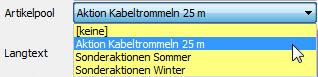
Wenn Sie mehrere Artikelpools zur Artikelsuche (mit UND- bzw. ODER-Verknüpfung) heranziehen wollen, können Sie dies über die erweiterte Suche durchführen.
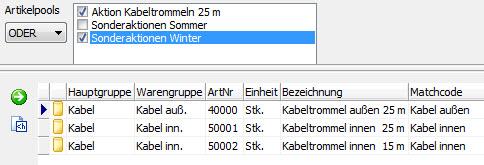
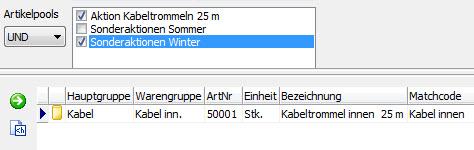
Mehrere Artikelpools zur Suche auswählen: Im Formular Artikel suchen (unterhalb des Splitters) befindet sich der Bereich Artikelpools. Ziehen Sie den Splitter nach unten. Markieren Sie die Artikelpools, die zur Suche herangezogen werden sollen, indem Sie ein Häkchen davor setzen. Klicken Sie auf den Button ODER, wird auf den Button UND gewechselt und umgekehrt. Haben Sie Ihre Auswahl getroffen, klicken Sie auf den Button aktualisieren.
Synchronisieren der Suche
Wenn die Artikelsuche über einen Artikelpool (oberhalb des Splitters) stattfindet, wird die Artikelsuche über mehrere Artikelpools (unterhalb des Splitters) synchronisiert. D. h. es werden dort entsprechend Häkchen automatisch entfernt bzw. gesetzt. Umgekehrt ist dies nicht möglich.
Folgende Artikelpools sind den Artikeln zugeordnet.
|
Artikelpool |
Artikelzuordnung |
|
Aktion Kabeltrommeln 25 m |
Kabeltrommel außen 25 m Kabeltrommel innen 25 m |
|
Sonderaktion Sommer |
Kabeltrommel außen 25 m Kabeltrommel außen 50 m |
|
Sonderaktion Winter |
Kabeltrommel innen 25 m Kabeltrommel innen 15 m |
Beispiel mit der ODER-Verknüpfung:
Beispiel mit der UND-Verknüpfung:
Artikelsuche über Langtext
Artikel können auch über den Inhalt des Langtextes gesucht werden. Die Felder zur Eingabe des Langtextes sind unterhalb des Splitters zu finden. Ziehen Sie den Splitter entsprechend nach unten.
Im ersten Feld geben Sie ein, ab welcher Zeichenfolge Sie im Langtext suchen wollen. Dabei kann mit Platzhaltern ( % ) gearbeitet werden. Ein Platzhalter muss vor und hinter den Begriff gesetzt werden, wenn das Wort nicht am Anfang des Langtextes steht und der Langtext noch weitere Zeichenfolgen hat. Im zweiten Langtextfeld müssen Sie nichts eingeben.
Wenn Sie im zweiten Feld eine Zeichenfolge eingeben, so wird die Suche ausgeweitet. Gesucht werden dann alle Artikel, die im Langtext ein Wort (Zeichenfolge mit alphanumerischen Wert) zwischen den eingegebenen Zeichenfolgen aus dem ersten und zweiten Langtextsuchfeld aufweisen.
Beispiele zur Suche

Bei dem Beispiel werden alle Artikel gefunden, die:
- mindestens ein Zeichen im Artikellangtext vor dem Begriff "farbe" haben,
- zwischen den Begriffen "farbe" und "blau" mindestens ein Zeichen im Artikellangtext haben und
- hinter dem Begriff "blau" mindestens ein Zeichen im Artikellangtext haben.
Artikelsuche über Hauptgruppe, Warengruppe, Matchcode
Die Tabellendaten können über die Auswahl in den Listenfelder Hauptgruppe, Warengruppe und/oder Matchcode selektiert werden.
Eine weitere Möglichkeit der Eingrenzung bieten die Felder links neben den Listenfeldern Hauptgruppe, Warengruppe und Matchcode. Hier können Sie z.B. die Anfangsbuchstaben von Hauptgruppen und/oder Warengruppen und/oder Matchcodes eingeben. Die Anzeige der Daten beschränkt sich dann also nicht auf eine bestimmte Hauptgruppe (Warengruppe, Matchcode), sondern beinhaltet alle Hauptgruppen (Warengruppen, Matchcodes), die dem eingegebenen Anfangsbuchstaben entsprechen. Die Suche in diesen Feldern ist auch über den Platzhalter "%" möglich.
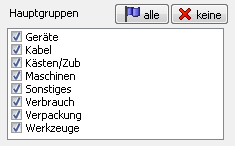
Für Hauptgruppen existiert außerdem eine Filterfunktion, welche über die Konfiguration (Register Artikel\Voreinstellung Artikel suchen) voreingestellt werden kann. In der Artikelsuche befindet sich diese hinter dem Splitter. Dort können Hauptgruppe an- oder abgewählt werden und die Anzeige der Artikel wird entsprechend gefiltert.
Artikel mit Lagerinformationen anzeigen
Aktivieren Sie das Kontrollkästchen Lagerbestand anzeigen, wenn Sie Lagerorte, Lagerplätze, Bestände, Mindest- und Sollbestände sowie Verfügbarkeiten der Artikel ansehen wollen. Die Auswahl der Daten können Sie auf einen bestimmten Lagerort begrenzen, indem Sie in dem Listenfelde Lagerort das gewünschte Lager auswählen. Chargen können hier jedoch nicht angezeigt werden.
Artikelsuche über Auslaufartikel
Die Optionen zum Einstellen der Artikelsuche über Auslaufartikel befinden sich unterhalb des Splitters.
Wenn Sie Artikel als Auslaufartikel markiert haben (Verkaufsbereich: im oberen Bereich der Artikelstammdaten, Kontrollkästchen Auslaufartikel, Einkaufsbereich je Lieferant: Artikelstammdaten, Register Einkauf, Register Stammdaten, Kontrollkästchen Auslaufartikel), können Sie die Artikelsuche mit dem Aktivieren der Optionsfelder nur Auslaufartikel und ohne Auslaufartikel eingrenzen. Wählen Sie die Option alle Artikel, werden Ihnen sowohl Auslaufartikel als auch alle anderen Artikel anzeigt. Die Voreinstellung für diese Artikelsuche können Sie in der Konfiguration, Register Artikel, Bereich Anzeige Artikel suchen vornehmen.
Artikelsuche über Merkmalsklassen, Merkmale, Herst.ArtNr.
Die Felder zur Artikelsuche über Merkmalsklassen, Merkmale und HerstArtNr. befinden sich unterhalb des Splitters.
Kombinationsartikel suchen
Zum Thema - siehe Artikelkombination.
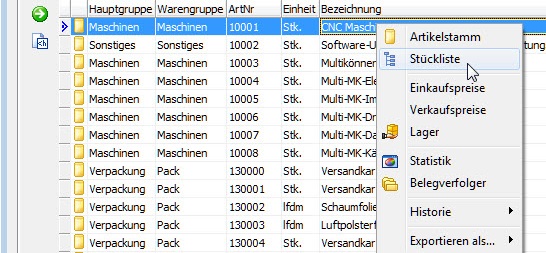
Kontextmenü in der Artikelsuche
In der Artikelsuche können über das Kontextmenü - neben dem Aufruf der Artikelstammdaten diverse andere Funktionen aufgerufen werden.
info@visigate.de - visigate© Software GmbH - Bremen - www.visigate.de