Artikel anlegen
Wenn Sie alle Einstellungen, die für Ihre Firma benötigt werden, berücksichtigt haben und auf jeden Fall mindestens eine Warengruppe angelegt haben, können Sie mit der Eingabe von neuen Artikeln beginnen.
[Einen neuen Artikel können Sie auch im Angebot erfassen und über das dortige Belegkontextmenü Dienste/Artikel neu anlegen in den Stammdaten anlegen lassen.]
Artikel anlegen mit Dublettensuche
Soll vor dem Anlegen eines Artikel nach einer evt. Dublette gesucht werden, muss in der Konfiguration, Register Artikel das Kontrollkästchen Mit Dublettensuche bei Neuanlage eines Artikels aktiviert werden. Vor dem Formular Neueingabe eines Artikels - siehe weiter unten im Text unter "Artikel anlegen ohne Dublettensuche" erscheint das Formular Neueingabe eines Artikels mit Dublettensuche.
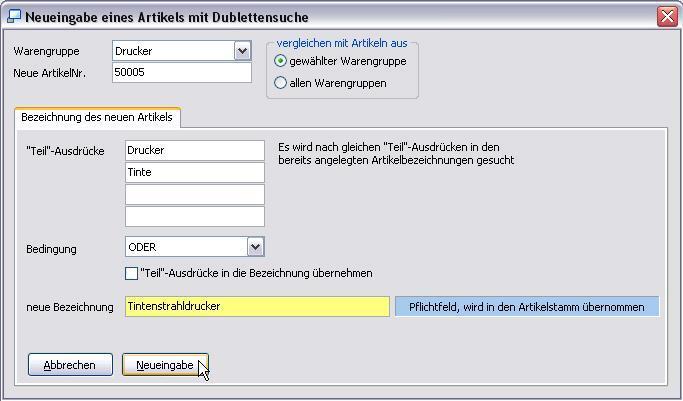
Im Listenfeld Warengruppe können Sie die Warengruppe, in der nach einer möglichen Dublette gesucht werden soll, angeben. Dazu muss die Option auf vergleichen mit Artikeln aus gewählter Warengruppe stehen. Soll in allen Warengruppen gesucht werden, wählen Sie vergleichen mit Artikel aus allen Warengruppen.
Im Feld Neue ArtikelNr. wird, wenn Sie einen Nummernkreis für Artikel dieser Warengruppe angelegt haben, die nächste ArtikelNr. vorgeschlagen. Es kann jedoch auch eine Artikelnummer direkt in das Feld eingegeben werden.
Jetzt werden die Ausdrücke, nach denen gesucht werden soll, in das Feld "Teil"-Ausdrücke eingegeben. Wenn das Kontrollkästchen "Teil"-Ausdrücke in die Bezeichnung übernehmen aktiviert ist, wird mit dem jeweiligem Verlassen der Felder, der angegebene Eintrag in das Feld neue Bezeichnung übertragen. [Wäre in der oberen Grafik dieses Kontrollkästchen aktiviert, würde im Feld neue Bezeichnung (vorerst) folgendes stehen: Drucker Tinte.] Die Bezeichnung für den neu anzulegenden Artikels kann in dem Feld verändert werden.
Im Listenfeld Bedingung können Sie wählen zwischen ODER und UND. Wählen Sie ODER, dann wird nach Artikel gesucht, die mindestens einen dieser Teilausdrücke beinhalten. Wählen Sie UND, wird nach Artikeln gesucht, die alle Teilausdrücke beinhalten.
In das Feld neue Bezeichnung muss eine Bezeichnung für den neu anzulegende Artikel eingegeben werden, damit die Neueingabe durchgeführt werden kann. (Ggf. sind bereits Eintragungen aus den Feldern "Teil"-Ausdrücke übernommen worden, die aber überschrieben bzw. ergänzt werden können.)
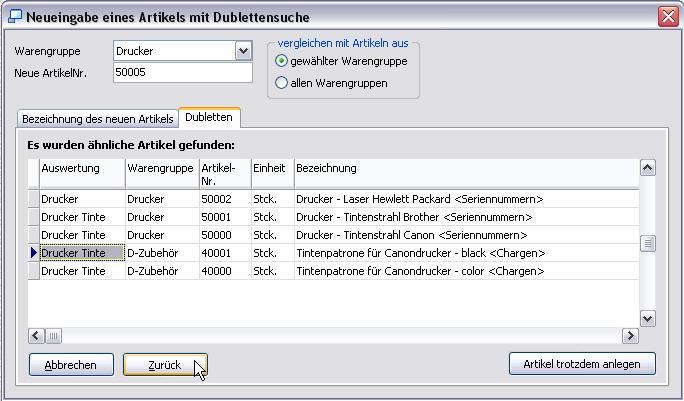
Wenn Sie nun auf den Button Neueingabe klicken, wird zuerst die Dublettensuche (gemäß den Eintragungen) gestartet. Werden Artikel gefunden, die die von Ihnen eingegebenen "Teilbegriffe" enthalten, werden diese in dem jetzt auftauchenden Register Dubletten angezeigt. Hier können Sie nun überprüfen, ob der Artikel, den Sie neu anlegen wollen bereits in den Stammdaten erfasst ist. Wenn dies der Fall ist, klicken Sie entweder auf den Button Zurück, um einen anderen Artikel mit der Dublettensuche anzulegen oder auf den Schließen-Button, um das Formular zu schließen. Soll der Artikel angelegt werden, da zwar ähnliche Artikel gefunden wurden, jedoch keiner dieser Artikel der neu anzulegende Artikel ist, klicken Sie auf den Button Artikel trotzdem anlegen.
Artikel anlegen ohne Dublettensuche
WICHTIG: Folgende Zeichen dürfen nicht benutzt werden: " ´ ? * %. Als erstes Zeichen sind weiterhin nicht erlaubt: + - / \ , .
Zur Vergabe von Artikelnummern - siehe -> Warengruppe, Register Allgemein.
1. Im metropolis-Hauptmenü rufen Sie Artikel/Neueingabe auf
2. Es wird Ihnen das folgende Fenster angezeigt:
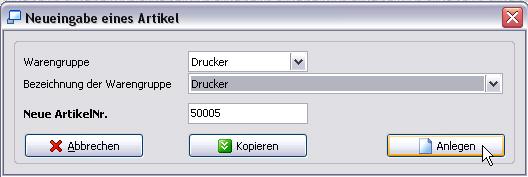
3. Wählen Sie zuerst die Warengruppe oder die Bezeichnung der Warengruppe aus (die Listen sind jeweils sortiert nach Warengruppe bzw. Warengruppenbezeichnung). Wenn Sie in der Warengruppe, Register Allgemein im Feld "Feste"-ArtikelNr. eine Zahl eingegeben hatten und das Feld fortlaufende ArtikelNr. ebenfalls einen Wert > 0 aufweist (entweder durch einmalige direkte Eingabe oder durch das automatische Hochzählen), wird nach Auswahl der Warengruppe die neu zu vergebene ArtikelNr. angezeigt. (Sie können die ArtikelNr. verändern. Bedenken Sie jedoch, wenn Sie in der Warengruppe eine "Feste" ArtikelNr. vorgegeben hatten, wird die fortlaufende ArtikelNr. trotzdem weiter hochgezählt.)
Wenn Sie keine "Feste" ArtikelNr. in der Warengruppe eingetragen haben und auch das Feld fortlaufende ArtikelNr. leer ist oder eine Null enthält, wird nach Auswahl der Warengruppe keine Artikelnummer angezeigt. Sie geben dann die gewünschte Artikelnummer in das Feld Neue ArtikelNr. ein.
4. Klicken Sie jetzt auf Anlegen, wird die Artikelnummer vergeben und Sie können im Formular Artikel Stammdaten mit der Eingabe der Artikeldaten beginnen. Wenn Sie in der Warengruppe bereits Parameter, wie z. B. Grundeinheit, Ein- und Verkaufsdaten festgelegt haben, sind diese bereits automatisch in die Artikel-Stammdaten eingetragen worden. Sie können diese Eintragungen für jeden Artikel individuell verändern.
Artikel anlegen durch Artikelkopie
Einen Artikel können Sie auch durch das Kopieren der Stammdaten eines anderen Artikels anlegen.
1. Rufen Sie den Artikel, den Sie kopieren wollen auf. Dann wählen Sie das Menü Artikel/Neueingabe oder klicken in der Hauptbuttenleiste auf das Neueingabe-Symbol.
2. Es wird Ihnen das Formular Neueingabe eines Artikels angezeigt - siehe weiter oben im Text "Artikel anlegen".
3. Wählen Sie im oberen Bereich die Warengruppe aus. Wenn in der Warengruppe eine "Feste" und eine fortlaufende Artikelnummer vorhanden sind, wird die neue Artikelnummer automatisch daraus ermittelt und vorgeschlagen, sonst ist das Feld Neue ArtikelNr. leer - siehe hierzu auch weiter oben im Text "Artikel anlegen" unter Punkt 3.
ACHTUNG: Es gibt zwei Möglichkeiten für die Wahl der Warengruppe des neuen Artikels - siehe dazu unter Punkt 4.
4. Klicken Sie auf den Button Kopieren, wird das Formular erweitert. Im Bereich zu kopierender Artikel steht die Artikelnummer des Artikels dessen Daten (entsprechend der von Ihnen gesetzten Häkchen) kopiert werden. Darunter befindet sich das Kontrollkästchen Kopiere Warengruppe (wenn inaktiv, Warengruppe von oben). Wenn Sie das Kontrollkästchen aktivieren, wird die Warengruppe, die unterhalb des Kontrollkästchens angezeigt wird, in den neuen Artikel übernommen - andernfalls die obere ausgewählte Warengruppe.
Über den Button "Lupe" können Sie sich auch einen anderen beliebigen Artikel als Kopiervorlage für den neu anzulegenden Artikel auswählen. Bestimmen Sie durch das Setzen von Häkchen welche Daten kopiert werden sollen. Nachdem Sie diese Einstellung vorgenommen haben, klicken Sie auf den Button Kopieren. Danach wird automatisch das Formular Artikel Stammdaten für den neuen Artikel aufgerufen.
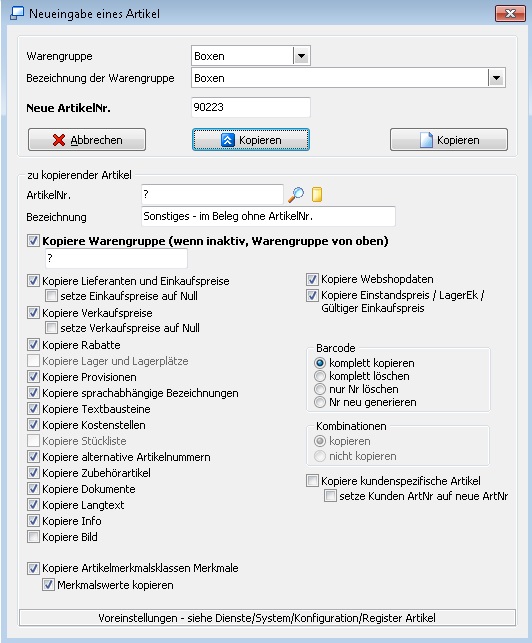
Ist das Kontrollkästchen Kopiere Einstandspreis / LagerEk / Gültiger Einkaufspreis nicht aktiviert, werden für diese Parameter die Werte auf 0 gesetzt.
Außerdem können Sie steuern ob Barcodes, Kombinationen oder kundenspezifische Artikelnummern kopiert werden sollen.
info@visigate.de - visigate© Software GmbH - Bremen - www.visigate.de