Verkauf
geänderten Verkaufspreis (im Beleg) kundenspezifisch speichern: Ist das Kontrollkästchen aktiviert, haben Sie bei der Änderung eines Verkaufspreises im Beleg die Möglichkeit, den geänderten VK kundenspezifisch und ggf. mit einem Gültigkeitsbereich zu speichern.
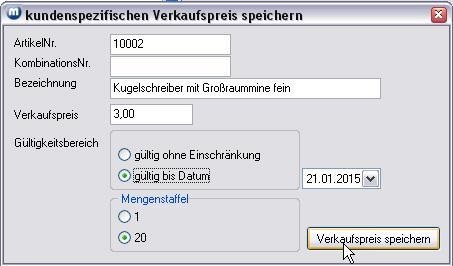
Wählen Sie die Option gültig bis Datum, wird rechts ein Datumsfeld zur Auswahl des Datums zu Verfügung gestellt. Ist die Artikelanzahl im Beleg größer als 1, wird im Bereich Mengenstaffel diese zusätzlich angezeigt. Sie können jetzt wählen, ob der neue kundenspezifische Verkaufspreis für die entsprechende Anzahl oder bereits für die Menge 1 gelten soll. Um die Speicherung durchzuführen, klicken Sie auf den Button Verkaufspreis speichern. Soll keine Speicherung erfolgen, schließen Sie das Formular einfach über den Schließen-Button. Zum Thema - siehe auch Kontrollkästchen Verkaufspreis der Standard-Preisgruppe einer Adresse anzeigen weiter unten im Text.
geänderten Rabatt (im Beleg) kundenspezifisch für den Artikel speichern: Ist das Kontrollkästchen aktiviert, haben Sie bei der Änderung eines Rabattes im Beleg die Möglichkeit, den geänderten Rabatt kundenspezifisch zu speichern.
mit kundenspezifischen VKs für Artikelpaket-Positionen: Ist das Kontrollkästchen aktiviert, werden kundenspezifische Artikelpreise (sofern vorhanden) in Paketpositionen übertragen.
Rabatt abziehen, dann Runden und mit Anzahl multiplizieren (sonst erst mit Anzahl multiplizieren, dann runden): Über die Einstellung des Kontrollkästchens können Sie bei Rabattvergabe die Reihenfolge des Multiplizierens und Rundens bestimmen.
Nachfolgende Beispiele zeigen den Unterschied. Bei beiden wird davon ausgegangen, dass für den Vk im Beleg 2 Nachkommastellen in der Konfiguration bestimmt wurden. Der Einzelpreis ist 0,43 Euro, der Rabatt beträgt 7,5%, es werden 100 Stck. verkauft.
Beispiel 1) - Kontrollkästchen ist aktiviert
0,43 Euro - [0,43 * 7,5/100 (Rabatt)] = 0,39775
Gerundet 0,40 (auf 2 Stellen nach dem Komma)
100 * 0,40 = 40,00 Euro
Beispiel 2) - Kontrollkästchen ist deaktiviert:
0,43 - [(0,43 * 7,5/100 Rabatt) = 0,39775
100 * 0,39775 = 39,775 - gerundet 39,78 Euro
... oberen Schalter nicht benutzer (also "alter Rechenweg"), wenn Preisdivisor einen größeren Wert als 1 enthält: Ist zusätzlich zum Kontrollkästchen Rabatt abziehen, dann Runden und mit Anzahl multiplizieren (sonst erst mit Anzahl multiplizieren, dann runden) auch das Kontrollkästchen ... oberen Schalter nicht benutzer (also "alter Rechenweg"), wenn Preisdivisor einen größeren Wert als 1 enthält aktiviert, wird bei einem Preisdivisor von größer als 1 der Rechenweg wie unter Beispiel 2) verwendet.
Mengenrabattberechnung in der Funktion: BelegSumme neuberechnen: Arbeiten Sie mit Mengenrabatten, muss das Kontrollkästchen aktiviert werden, damit eine korrekte Mengenrabattberechnung erfolgen kann. Zusätzlich kann das Kontrollkästchen ... ohne Mengenrabatt; wenn kundenspezifischer Vk aktiviert werden.
Ein- und Verkaufspreis aus Artikelpaket in den Verkaufsbeleg übernehmen : Bei aktivem Kontrollkästchen werden veränderte Artikelpaketpreise in den Beleg übernommen.
Ek gleich neuer Einstandspreis, wenn Übergabe Auftrag in Lieferschein: Wenn das Kontrollkästchen aktiviert ist, werden bei der Übernahme von Auftrag in den Lieferschein nicht die Einstandspreise des Auftrages, sondern die Einstandspreise aus dem Artikelstamm in den Lieferschein übernommen.
Ek gleich neuer Einstandspreis, wenn Übergabe Auftrag in Packzettel: Wenn das Kontrollkästchen aktiviert ist, werden bei der Übernahme von Auftrag in den Packzettel nicht die Einstandspreise des Auftrages, sondern die Einstandspreise aus dem Artikelstamm in den Packzettel übernommen.
Ek gleich neuer Einstandspreis, wenn Übergabe Packzettel in Lieferschein: Wenn das Kontrollkästchen aktiviert ist, werden bei der Übernahme von Packzettel in den Lieferschein nicht die Einstandspreise des Packzettels, sondern die Einstandspreise aus dem Artikelstamm in den Lieferschein übernommen.
Ek gleich neuer Einstandspreis, wenn Übergabe Packzettel in Rechnung: Wenn das Kontrollkästchen aktiviert ist, werden bei der Übernahme von Packzettel in die Rechnung nicht die Einstandspreise des Packzettels, sondern die Einstandspreise aus dem Artikelstamm in die Rechnung übernommen.
Ek gleich neuer Einstandspreis, wenn Übergabe Lieferschein in Rechnung: Wenn das Kontrollkästchen aktiviert ist, werden bei der Übernahme von Lieferschein in die Rechnung nicht die Einstandspreise des Lieferscheines, sondern die Einstandspreise aus dem Artikelstamm in die Rechnung übernommen.
Standard-Verkaufspreis der Preisgruppe einer Adresse im Beleg anzeigen (Normalpreis): Ist das Kontrollkästchen aktiviert, wird in allen Verkaufsbelegen der Preis der Standardpreisgruppe einer Adresse in der Spalte Normalpreis und in der Spalte Vknetto angezeigt. Existiert jedoch für einen Kunden ein kundenspezifischer Preis bzw. ein kundenspezifischer Staffelpreis, wird dieser in der Spalte Vknetto angezeigt. Somit kann eine Abweichung schnell ermittelt werden.

In der Grafik ist der Preis der Standardpreisstufe somit 4,10 und der kundenspezifische Preis 4,05.
Ist zusätzlich das Kontrollkästchen Verkauf: geänderten Verkaufspreis (im Beleg) kundenspezifisch speichern aktiviert, dann erscheint bei Änderung des Vknetto in den Normalpreis die Frage, ob der Verkaufspreis kundenspezifisch im Artikelstamm abgespeichert werden soll. Wird diese Frage mit "Ja" beantwortet, erscheint eine weitere Abfrage: "Soll der kundenspezifische Verkaufspreis gelöscht werden - er ist mit dem Normalpreis identisch?" Wird auch diese Frage mit "Ja" beantwortet, wird der kundenspezifische Preis aus dem Artikelstamm gelöscht. Würde also in dem Beispiel der Vknetto auf 4,10 geändert und die beiden Fragen mit "Ja" beantwortet werden, würde der kundenspezifische Preis im Artikelstamm gelöscht werden.
Bei Belegsummen-Neuberechnung Staffelpreise für gleiche ArtikelNr berücksichtigen: Bei aktiviertem Kontrollkästchen: Wird ein Artikel mehrfach in einen Beleg aufgenommen und die nächste Staffeleinheit und damit der entsprechende Staffelpreis jeweils nicht erreicht, wird im Beleg durch die Belegsummen-Neuberechnung (Beleg-Kontextmenü Dienste/<Belegsumme> neuberechnen) die Artikelmenge zusammengezogen und der richtige Staffelpreis anhand der Gesamtzahl ermittelt.
Beispiel: Artikel "A", Staffel 1: 2,00 EUR, Staffel 5: 1,50 EURO, Staffel 10: 1,00 EURO
Im Beleg wurde der Artikel "A" mehrfach eingefügt.
|
Anzahl |
Artikelbezeichnung |
Vknetto |
|
2 |
Artikel "A" |
2,00 |
|
4 |
Artikel "A" |
2,00 |
|
5 |
Artikel "A" |
1,50 |
Nach der Belegsummen-Neuberechnung würden die Belegpositionen folgendermaßen aussehen, denn es wurden insgesamt 11 Stck aufgenommen - somit wurde die Mengenstaffel 10 erreicht.
|
Anzahl |
Artikelbezeichnung |
Vknetto |
|
2 |
Artikel "A" |
1,00 |
|
4 |
Artikel "A" |
1,00 |
|
5 |
Artikel "A" |
1,00 |
... statt gleicher ArtikelNr auf gleiche Staffelgruppe prüfen
...statt gleicher ArtikelNr auf gleiche Verpackungseinheit prüfen: Bei Aktivierung des Kontrollkästchen Verkauf: Bei Belegsummen-Neuberechnung Staffelpreise für gleiche ArtikelNr berücksichtigen und des Kontrollkästchen statt gleicher ArtikelNr auf gleiche Verpackungseinheit prüfen: Werden verschiedene Artikel mit jedoch der gleichen Verpackungseinheit in einen Beleg aufgenommen und die nächste Staffeleinheit und damit der entsprechende Staffelpreis je Artikel jeweils nicht erreicht, wird im Beleg durch die Belegsummen-Neuberechnung (Beleg-Kontextmenü Dienste/<Belegsumme> neuberechnen) die gesamte Artikelmenge zusammengezogen und der sich aus der Gesamtmenge resultierende Staffelpreis je Artikel ermittelt.
Beispiel:
Artikel "A", Verpack.-Einheit: Beutel, Staffel 1: 2,00 EUR, Staffel 5: 1,50 EURO
Artikel "B", Verpack.-Einheit: Beutel; Staffel 1: 3,00 EUR, Staffel 5: 2,50 EURO,
Im Beleg wurden der Artikel "A" und der Artikel "B" eingefügt.
|
Anzahl |
Verp.-Einheit |
Artikelbezeichnung |
Vknetto |
|
2 |
Beutel |
Artikel "A" |
2,00 |
|
4 |
Beutel |
Artikel "B" |
3,00 |
Nach der Belegsummen-Neuberechnung würden die Belegpositionen folgendermaßen aussehen, denn es wurden insgesamt 6 Stck mit der Verpackungseinheit "Beutel" aufgenommen - somit wurde die Mengenstaffel 5 erreicht und für jeden Artikel auch der Staffelpreis für die Mengenstaffel 5 verwendet.
|
Anzahl |
Verp.-Einheit |
Artikelbezeichnung |
Vknetto |
|
2 |
Beutel |
Artikel "A" |
1,50 |
|
4 |
Beutel |
Artikel "B" |
2,50 |
... zusätzlich auf gleiche Warengruppe prüfen: Das Kontrollkästchen wird nur berücksichtigt, wenn auch die Kontrollkästen Verkauf: Bei Belegsummen-Neuberechnung Staffelpreise für gleiche ArtikelNr berücksichtigen und ...statt gleicher ArtikelNr auf gleiche Verpackungseinheit prüfen aktiviert sind. (Auch wenn Sie nicht mit unterschiedlichen Verpackungseinheiten arbeiten, also die Spalte Verpackungseinheit bei allen Artikeln leer ist, muss das Kontrollkästchen aktiviert werden!). Dann werden zusätzlich zu der Berücksichtigung von gleichen Verpackungseinheiten auch gleiche Warengruppen bei der Staffelpreisberechnung berücksichtigt.
Beispiel 1:
Artikel "A", WGR: Tee, Verpack.-Einheit: Beutel, Staffel 1: 2,00 EUR, Staffel 5: 1,50 EURO
Artikel "B", WGR: Tee, Verpack.-Einheit: Beutel; Staffel 1: 3,00 EUR, Staffel 5: 2,50 EURO,
Artikel "C", WGR: Tee, Verpack.-Einheit: Beutel; Staffel 1: 4,00 EUR, Staffel 5: 2,00 EURO,
Im Beleg wurden der Artikel "A", der Artikel "B" und der Artikel "C" eingefügt.
|
Anzahl |
WGR |
Verp.-Einheit |
Artikelbezeichnung |
Vknetto |
|
2 |
Tee |
Beutel |
Artikel "A" |
2,00 |
|
2 |
Tee |
Beutel |
Artikel "B" |
3,00 |
|
2 |
Tee |
Beutel |
Artikel "C“ |
4,00 |
Nach der Belegsummen-Neuberechnung würden die Belegpositionen folgendermaßen aussehen, denn es wurden insgesamt 6 Stck mit der Verpackungseinheit "Beutel" und der gleichen WGR aufgenommen - somit wurde die Mengenstaffel 5 erreicht und für jeden Artikel auch der Staffelpreis für die Mengenstaffel 5 verwendet.
|
Anzahl |
WGR |
Verp.-Einheit |
Artikelbezeichnung |
Vknetto |
|
2 |
Tee |
Beutel |
Artikel "A" |
1,50 |
|
2 |
Tee |
Beutel |
Artikel "B" |
2,50 |
|
2 |
Tee |
Beutel |
Artikel "C" |
2,00 |
Beispiel 2:
Artikel "A", WGR: Tee, Verpack.-Einheit: Beutel, Staffel 1: 2,00 EUR, Staffel 5: 1,50 EURO, Staffel 10: 1,00 EUR
Artikel "B", WGR: Tee, Verpack.-Einheit: Beutel; Staffel 1: 3,00 EUR, Staffel 5: 2,50 EURO, Staffel 10: 2,00 EUR
Artikel "C", WGR: Kaffee, Verpack.-Einheit: Beutel; Staffel 1: 4,00 EUR, Staffel 5: 2,00 EURO, Staffel 10: 1,00 EUR
Im Beleg wurden der Artikel "A", der Artikel "B" und der Artikel "C" eingefügt.
|
Anzahl |
WGR |
Verp.-Einheit |
Artikelbezeichnung |
Vknetto |
|
2 |
Tee |
Beutel |
Artikel "A" |
2,00 |
|
3 |
Tee |
Beutel |
Artikel "B" |
3,00 |
|
5 |
Kaffee |
Beutel |
Artikel "C“ |
4,00 |
Nach der Belegsummen-Neuberechnung würden die Belegpositionen folgendermaßen aussehen: Artikel "A" und "B" haben die gleiche WGR und insgesamt die Mengenstaffel 5 erreicht. Der Artikel "C" hat zwar die gleiche Verpackungseinheit wie "A" und "B", gehört jedoch einer anderen WGR an und wird somit nicht zur Mengenberechnung insgesamt herangezogen. Da Artikel "C" jedoch die nächste Mengenstaffel (5) erreicht hat, wird der Preis dieser berechnet.
|
Anzahl |
WGR |
Verp.-Einheit |
Artikelbezeichnung |
Vknetto |
|
2 |
Tee |
Beutel |
Artikel "A" |
1,50 |
|
3 |
Tee |
Beutel |
Artikel "B" |
2,50 |
|
5 |
Kaffee |
Beutel |
Artikel "C" |
2,00 |
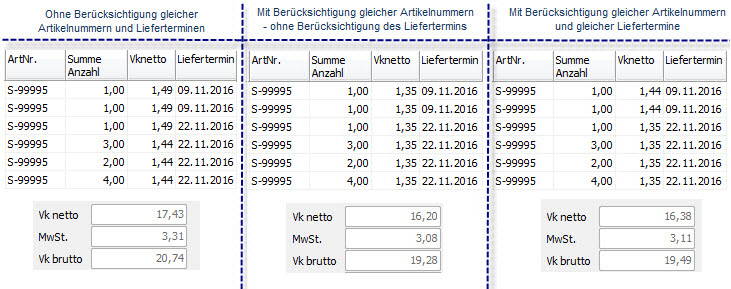
... zusätzlich auf gleichen Liefertermin prüfen: Das Kontrollkästchen wird nur berücksichtigt, wenn auch das Kontrollkästen Verkauf: Bei Belegsummen-Neuberechnung Staffelpreise für gleiche ArtikelNr berücksichtigen aktiviert ist. Zusätzlich zu den gewählten Prüfungen (z.B. auf gleiche Artikelnummern oder Staffelgruppen und ggf. zusätzlich zu gleichen Warengruppen wird auch das Lieferdatum berücksichtigt.
Beispiele: Dem Artikel S-99995 wurden unterschiedliche Staffelpreise zugeordnet: ab 1 Stck.: 1,49 Euro, ab 2 Stck.: 1,44 Euro und ab 10 Stck.: 1,35 Euro.
... Verkaufspreise mit Null nicht berücksichtigen: Bei der Aktivierung des Kontrollkästchens werden Verkaufspreise, die im Beleg mit Null ausgewiesen sind, nicht zur Berechnung des Staffelpreises (gemäß der darüberliegenden Kontrollkästchen) herangezogen, d. h. diese Menge wird bei der Berechnung ignoriert.
Bei Übernahme von Artikeln mit Verkaufspreis 0 in Verkaufsbelege einen Hinweis anzeigen: Ist das Kontrollkästchen aktiviert, wird bei der Übernahme von Artikeln ohne Verkaufspreis ein Hinweisfenster angezeigt. Hier können Sie dann nachträglich einen Verkaufspreis zur Übernahme in den Beleg eingeben. Dieser Preis wird jedoch nicht in die Artikelstammdaten geschrieben. Ohne eingegebenen Preis kann das Formular nicht verlassen werden.
... Nullpreis zulassen
Ist zusätzlich zum Kontrollkästchen Bei Übernahme von Artikeln mit Verkaufspreis 0 in Verkaufsbelege einen Hinweis anzeigen auch das Kontrollkästchen ... Nullpreis zulassen aktiviert, kommt zwar das Hinweisfenster, das der Artikelverkaufspreis nicht Null sein darf. Eine Übenahme in den Beleg kann dennoch durchgeführt werden.
... VK Fest vorselektiert
Ist zusätzlich zum Kontrollkästchen Bei Übernahme von Artikeln mit Verkaufspreis 0 in Verkaufsbelege einen Hinweis anzeigen auch das Kontrollkästchen ... VK Fest vorselekiert aktiviert, wird im Hinweisfenster das Kontrollkästchen Verkaufspreis fest als Voreinstellung automatisch aktiviert.
In der Auftragserfassung das Kontrollkästchen "VK-Fest" nach der Preisfindung immer automatisch setzen: Ist das Kontrollkästchen aktiviert, wird nach dem Artikeleinfügen und der VK-Preisfindung die Spalte Vk fest im Auftrag automatisch mit einem Häkchen versehen. Dadurch wird der Einzel-VK festgeschrieben und ändert sich auch nicht, wenn z.B. durch eine Mengenänderung ein anderer Staffelpreis gültig wäre. Auch eine direkte VK-Änderung in den entsprechenden Spalten wird nicht angenommen. Eine nachträgliche Preisänderung kann also erst dann durchgeführt werden, wenn das Häkchen (temporär) aus der Positionspalte entfernt wurde.
Teuerungszuschläge aktivieren (werden in Feld Zuschlag 4 geschrieben): Mit dem Aktivieren des Kontrollkästchens wird die Funktion zur Eingabe und Berechnung von Teuerungszuschlägen aktiviert. Zusätzlich können folgende Kontrollkästchen aktiviert bzw. deaktiviert werden:
... bei Übernahme eines Angebots in Folgebeleg aktualisieren
... bei Übernahme eines Auftrags in Folgebeleg aktualisieren
... auch bei Sonder- oder kundenspezifischen Preisen erheben
... auch im Einkauf erheben (Dieses Kontrollkästchen ist standardmäßig aktiviert und muss, wenn Teuerungszuschläge nur im Verkauf erhoben werden sollen, deaktiviert werden.)
"Fracht frei ab" übernehmen von Adresse in den Belegkopf: Ist das Kontrollkästchen aktiviert, wird das Feld Fracht frei ab in Verkaufsbelegen im Kontextmenü Kalkulation/Gesamt im Register Übersicht zur Verfügung gestellt. Hier kann ein aus den Adress-Stammdaten übernommener Frachfreibetrag auf 0,00 gesetzt werden, damit wiederum die Frachtkosten (die ebenso aus den Adress-Stammdaten stammen) für den Beleg auch auf 0,00 gesetzt werden können.
Anzahl-Änderung im Lieferschein soll eine "anhängige" Rechnung (noch nicht in Fibu übernommen) ändern: Die Voraussetzung dass die Funktion ausgeführt wird, ist,dass der Rechnung ein Lieferschein vorausging und dass die Rechnung noch nicht in die Debitoren, in die Fibu und in die Statistik übernommen und auch noch nicht gedruckt wurde.
Beispiel: Artikelanzahl im Lieferschein: 200, Vollständige Übernahme zur Rechnung, Artikelanzahl in der Rechnung: 200. Änderung im Lieferschein auf die Menge 100. Entsprechend reduziert sich auch die Menge in der Rechnung auf 100. Gleiches gilt bei der Erhöhung der Anzahl im Lieferschein. Änderung auf die Menge 300. Entsprechend ändert sich auch die Menge in der Rechnung auf 300.
Anzahl-Änderung im Lieferschein soll einen "abhängigen" Auftrag (nicht erledigt oder erledigt) ändern: Die Voraussetzung dass die Funktion ausgeführt wird, ist, dass dem Lieferschein ein Auftrag vorausging.
Beispiel: Artikelanzahl im Auftrag: 100, Vollständige Übernahme in Lieferschein, Artikelanzahl im Lieferschein: 100. Änderung der Menge im Lieferschein auf 50. Es erscheint die Frage, ob auch die Anzahl im "abhängigen" Auftrag geändert werden soll. Wird diese mit "JA" beantwortet, ändert sich auch die Anzahl im Auftrag auf 50.
Gleiches gilt bei der Erhöhung der Anzahl im Lieferschein. Änderung auf die Menge 200. Entsprechend erscheint die Frage nach der Auftragsmengenänderung. Mit Antwort "JA" ändert sich auch die Menge in dem Auftrag auf 200
Verhalten bei einer Teilübernahme: Anzahl im Auftrag 300, Teilmenge von 150 in Lieferschein, Anzahl im Auftrag: 300, Spalte Übernahme: 150, Spalte Restmenge: 150.
Änderung im Lieferschein auf 400, Auftrag ändert sich auch auf 400, Spalte Übernahme: 400, Spalte Restmenge: 0,00.
wenn Sonder-PreisGr. in Adresse und Artikel vorhanden, dann im Rabattsystem mit der SonderPrGr. arbeiten: Auch bei zugeordneter Sonderpreisgruppe werden Rabatte des Rabattsystems aus der Standardpreisgruppe gezogen.Wenn sich die Rabatte jedoch an der Sonderpreisgruppe orientieren sollen, muss das Kontrollkästchen aktiviert werden.
wenn Artikel mit Preisgruppenwahl im Beleg, dann ohne Berücksichtigung der Währung aus der Kalkulationsgruppe: Ist das Kontrollkästchen aktiviert, wird die Preisgruppenwahl auch dann angezeigt, wenn der Kunde eine andere Währung hat (z.B. US$) als die Währung in der Kalkulationsgruppe (z.B. EUR). Ist das Kontrollkästchen deaktiviert, wird die Preisgruppenwahl nicht angezeigt, wenn keine übereinstimmende Währung gefunden wurde.
Zur Verrechnung mit zukünftigen Abschlagsrechungen kennzeichnen (Vorschussrechnung): Mit dem Aktivieren bzw. Deaktivieren wird die Voreinstellung des Kontrollkästchens Zur Verrechnung mit zukünftigen Abschlagsrechungen kennzeichnen (Vorschussrechnung) im Formular Abschlagsrechnung erzeugen bestimmt.
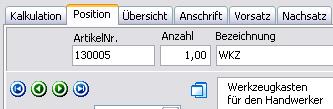
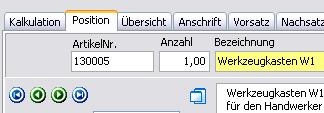
Rechnung: Beim Verlassen des Langtextes die erste Zeile in die Artikelbezeichnung übernehmen: Ist das Kontrollkästchen aktiviert, wird nach dem Verlassen des Rechnungspositions-Langtextes die erste Zeile des Langtextes in die Artikelbezeichnung (max. 50 Zeichen) übernommen. Dazu muss jedoch zuvor in den Langtext geklickt worden sein und dort eine Veränderung stattgefunden haben. Das Einfügen eines zusätzlichen Leerzeichens würde also bereits dazu führen, die Übernahme stattfinden zu lassen. Ein Klicken in den Langtext reicht nicht aus.
Beispiel - vorher: Artikel wurde in die Rechnung übernommen.
Beispiel - nachher: im Langtext wurde hinter dem Wort "Werkzeugkasten": W1 geschrieben und der Langtext wurde verlassen.
Rechnung: Beim Einfügen eines Textbausteines in den Langtext die erste Zeile des Langtextes in die Artikelbezeichnung übernehmen: Ist das Kontrollkästchen aktiviert, wird automatisch mit der Übernahme eines Textbausteines in einen Rechnungspositions-Langtext die erste Zeile des Textbausteines in die Artikelbezeichnung (max. 50 Zeichen) übernommen.
info@visigate.de - visigate© Software GmbH - Bremen - www.visigate.de