Tabellen-/-Spalten-Eigenschaften
Spalteneigenschaften über Designer aufrufen
Markieren Sie die Tabelle und rufen Sie entweder das Hauptmenü Bearbeiten/Spalten-Eigenschaften oder das Kontextmenü Spalten-Eigenschaften auf.
Spalteneigenschaften direkt an der Tabelle aufrufen
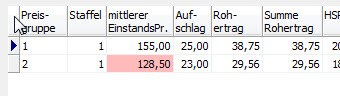
Ohne den Designer einzuschalten, können Sie am oberen linken Rand der Überschriftszeile einer Tabelle doppelt klicken und das Kontextmenü Spalten-Eigenschaften aufrufen. Es wird das Formular Eigenschaften Tabelle: ... angezeigt.
Register sichtbar/unsichtbar
Im Register sichtbar/unsichtbar klicken Sie auf die Spalte (bzw. markieren die Spalten), die Sie ändern möchten. Um die Spalte unsichtbar zu machen, klicken Sie auf den (einfachen) nach rechts gerichteten Pfeil in der Mitte der beiden Fenster. Die Spalte wird in den Bereich unsichtbare Spalten verschoben. (Klicken auf rechts gerichteten Doppelpfeil: es werden alle Spalten in den Bereich unsichtbare Spalten verschoben. Um Spalten wieder sichtbar zu machen, verwenden Sie die Pfeile, die entsprechend in die andere Richtung zeigen.
Register Eigenschaften (Farbe, Schrift, Überschrift usw.)
Sie klicken auf das Register Eigenschaften. Je nachdem, welche Eigenschaft Sie für eine Spalte ändern möchten, klicken Sie in die Spalte der Eigenschaften-Zeile und führen die Änderungen durch. In den Zeilen, wo "Ja" oder "Nein" steht, kann auch nur zwischen diesen beiden Möglichkeiten gewählt werden. Nachdem Sie die Änderungen durchgeführt haben, klicken Sie auf den Button Einstellungen übernehmen. Über den Button Standardeinstellungen werden alle individuellen Einstellungen für die Tabelle wieder rückgängig gemacht.
Register Bedingte Eigenschaften
Das Hinterlegen von Farbcodierungen bzw. Schriftart, -größe, -farbe und -stil für Spalten einer Tabelle erfolgt im Register Bedingte Eigenschaften.
In der linken Tabelle ist die Spalte "(alle)" bereits vorgegeben.
Wird hierfür eine Farbhinterlegung oder Schrifteigenschaft bestimmt, wird die gesamte Zeile in der gewählten Farbe (in der gewählten Schrifteigenschaft) dargestellt wird. Soll die Eigenschaft nur für eine bestimmte Spalte in der ausgewählten Farbe erscheinen, klicken Sie auf den Neueingabe-Button links neben der Tabelle und wählen die Spalte aus der Feldliste aus.
Beispiel:
In der rechten Tabelle wird die Farbhinterlegung vorgenommen. Klicken Sie links neben der rechten Tabelle auf den Neueingabe-Button und tragen Sie dann die Formel für die gewählte Spate(n) ein. In der Spalte Farbe klicken Sie doppelt, um die Grundfarbentabelle aufzurufen. Hier wählen Sie eine Farbe aus und übernehmen diese mit OK.
Beispiel:
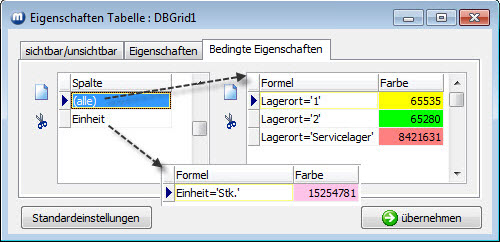
Anschließend bestätigen Sie Ihre Eingaben mit Klick auf den Button übernehmen.
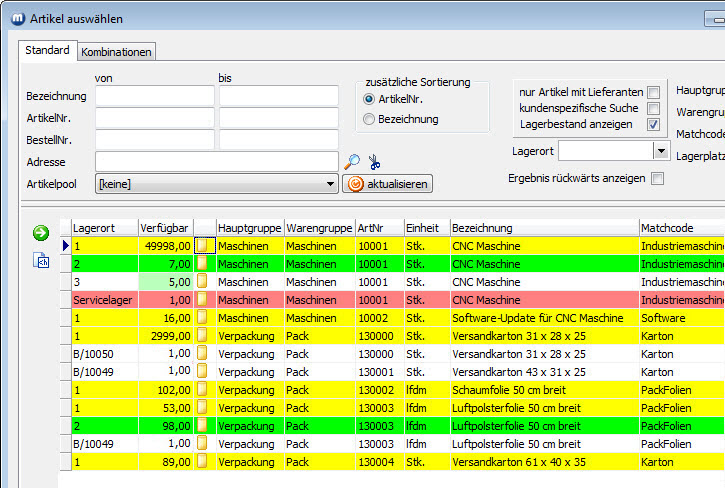
Beispiel: Lagerorte farbig darstellen - gesamte Zeile. (Das Kontrollkästchen Lagerbestand anzeigen muss in diesem Fall aktiviert werden, damit Lagerdaten angezeigt werden.)
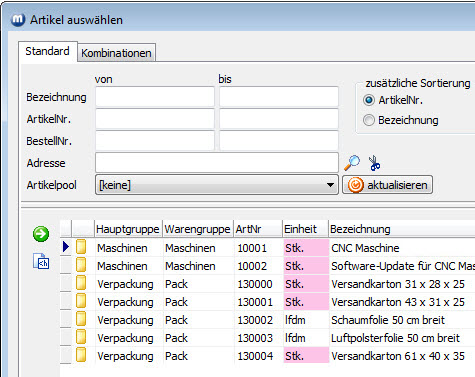
Beispiel: Artikeleinheit "Stk." farbig darstellen nur die Spalte "Stck."
Zum Thema "Bedingte Eigenschaften" für Objekte und Tabellen - siehe auch unter Objekteigenschaften, Register Bedingte Eigenschaften.
Individuelle Einstellungen verwerfen
Einzelne Einträge mit Untereinträgen können über den Schere-Button gelöscht werden. Beim Löschen des Eintrages (alle) werden jedoch nur die Untereinträge (für Formel/Farbe) gelöscht, der Eintrag (alle) bleibt bestehen.
Mit Klick auf den Button Standardeinstellung werden alle individuellen Einstellungen (auch aus den anderen Registern) verworfen.
info@visigate.de - visigate© Software GmbH - Bremen - www.visigate.de