Postleitzahlen
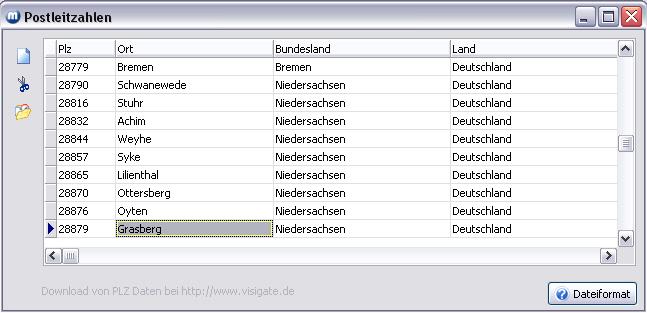
Postleitzahlen mit Ort, Bundesland und Land können direkt in die Tabelle eingegeben werden. Sie haben jedoch auch die Möglichkeit, eine Exceldatei mit sämtlichen Daten (derzeitiger Stand 10.2010) von unserer Homepage downzuloaden und anschließend zu importieren.
Sind Postleitzahldaten in der Tabelle vorhanden und Sie geben eine Postleitzahl in das Feld Plz der Adress-Stammdaten ein, werden automatisch die Felder Ort, Bundesland und Land mit den Daten gefüllt (vorausgesetzt, die Eingabe trifft eindeutig zu und es sind noch keine Einträge für die Felder vorhanden). Gibt es mehrere Möglichkeiten, erscheint vor der automatischen Zuweisung zuvor eine Auswahlliste). Ist eine eingegebene Postleitzahl nicht in der Tabelle vorhanden, kann sie - wenn gewünscht - angelegt werden. Klicken Sie dazu auf den Öffnen-Button rechts neben dem Feld Ort.
Direkte Eingabe der Daten
Klicken Sie auf den Neueingabe-Button am linken Rand der Tabelle und füllen Sie die Felder mit den entsprechenden Daten.
Download und Import der PLZ-Datei
Download
Klicken Sie unterhalb der Tabelle auf Download von PLZ-Daten bei http://www.visigate.de und speichern Sie die Datei "plz.xls" in einem gewünschten Verzeichnis.
Import
Um die Daten aus der "plz.xls" in die Tabelle zu importieren, klicken Sie auf den Button  links neben der Tabelle. Wählen Sie dann das Verzeichnis, in das Sie die Datei "plz.xls" gespeichert hatten und übernehmen Sie die Datei. Warten Sie den Importvorgang ab. Dieser kann aufgrund der Datenmenge einige Zeit dauern.
Beispiel einer gefüllten PLZ-Tabelle (Auszug):
Eigene PLZ-Daten importieren
Sie können auch eine eigene Excel-Datei mit Plz-Daten importieren. Klicken Sie auf den Button Dateiformat. Hier wird Ihnen angezeigt, in welcher Reihenfolge die Daten von der metropolis-Datei "PLZ.ADT" erwartet werden. Das Importieren erfolgt so, wie weiter oben beschrieben.
info@visigate.de - visigate© Software GmbH - Bremen - www.visigate.de