Pflichtfelder definieren
Felder, für die eine Eingabepflicht bestehen soll, können über den Designer definiert werden.
Neben der einfachen Pflichtfeldbestimmung und -prüfung, bei der ausschließlich auf eine vorhandene Eingabe geprüft wird, können auch Pflichtfelder bestimmt werden, bei denen Fehleingaben individueller betrachtet und kommentiert werden können. Die letztere Prüfung erfolgt über Bedingte Aktionen in den Formulareigenschaften.
Pflichtfelder mit einfacher Prüfung auf Inhalt definieren
1. Farbe für Pflichtfelder bestimmen,
2. Feldern, die zu Pflichtfeldern werden sollen, Farbe zuweisen,
3. Pflichtfelder bestätigen. Der Eintrag in dem Ereignismanager erfolgt automatisch.
Beispiel:
Beim Verlassen (bzw. vor dem Speichern) der Adress-Stammdaten (nach Neueingabe oder Änderung) soll geprüft werden, ob eine Eingabe in die Felder Suchname und Land durchgeführt wurde.
1. Zuerst müssen Sie die Farbe für die Pflichtfelder in der Konfiguration, Register System, Register Allgemein, Feld Farbe von Pflichtfeldern definieren (Die Farbe schwarz kann als Pflichtfeld nicht verarbeitet werden!). Klicken Sie auf die Farbpalette rechts neben dem Feld und wählen Sie die gewünschte Farbe aus. Die Zahl im Feld zeigt den internen Farbcode an und ist hier nicht von Bedeutung.

Schließen Sie die Konfiguration wieder.
2. Jetzt rufen Sie das Formular auf, für das Sie Pflichtfelder bestimmen wollen. Danach wird der Designer geöffnet. Folgende Objekte können zu Pflichtfeldern gemacht werden: DbEdit = "normale" Eingabefelder, DbLookUpdCombobox = Listenfelder, DBGrid = Tabellen
Klicken Sie auf das erste Feld, dass zum Pflichtfeld werden soll und rufen Sie das Kontextmenü Objekteigenschaften auf. Im Register Einstellungen wählen Sie für das Feld Farbe die gleiche Farbe aus, die Sie auch in der Konfiguration bestimmt haben. Sollen weitere Felder zu Pflichtfeldern werden, verfahren Sie wie eben beschrieben.
3. Nachdem nun alle Felder, die zu Pflichtfeldern werden sollen farblich markiert (hier: Suchname, Land) sind, rufen Sie im Designer das Menü Bearbeiten/Pflichtfelder auf. Textlich werden die ausgewählten Felder in einem Bestätigungsformular angezeigt.
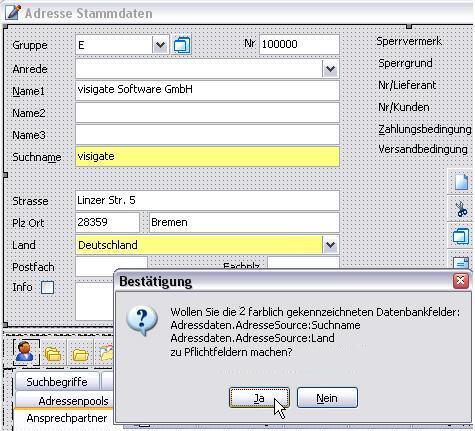
Nachdem Sie die Bestätigung mit "Ja" beantwortet haben, müssen Sie metropolis verlassen und erneut aufrufen, damit die Funktion aktiviert werden kann.
Im Ereignismanager (Menü Dienste/Ereignismanager) wurde der Eintrag der Pflichtfelder - wie schon erwähnt - automatisch durchgeführt. Im Register Valdidate/BeforePost können Sie sich das Resultat ansehen.
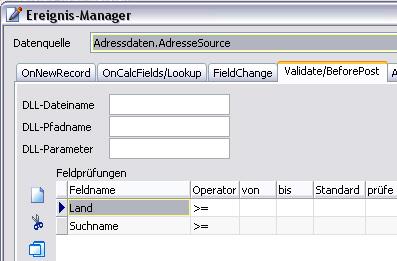
Wenn nun das Formular Adresse Stammdaten - ohne Eingabe von Suchname oder Land verlassen oder gespeichert werden soll, wird auf die fehlenden Daten hingewiesen - ein Verlassen des Formulars ist nicht möglich.
Wird eine Tabellenspalte als Pflichtfeld gekennzeichnet, erfolgt die Prüfung nur, wenn der Datensatz geändert wird bzw. eine neue Zeile in die Tabelle eingefügt wird.
Pflichtfeld wieder zum Standardfeld verändern
Wenn ein Feld, dass als Pflichtfeld definiert wurde, nicht mehr als Pflichtfeld fungieren soll, muss im Ereignismanager (Menü Dienste/Ereignismanager) die Funktion gelöscht werden. Dies findet im Register Validate/BeforePost - siehe vorheriger Grafik - statt. Soll also beispielsweise nicht mehr auf eine Eingabe im Feld Land geprüft werden, löschen Sie die Zeile mit dem Symbol Schere. Zusätzlich dazu sollten Sie auch die Farbe des Feldes wieder auf die Farbe der Standardfelder setzen. Dies wiederum erfolgt über den Designer - wie bei der Auswahl der Farbe für ein Objekt.
info@visigate.de - visigate© Software GmbH - Bremen - www.visigate.de