Datensatzauswahl
Button Datensatz auswählen und Formular schließen
Beispiel: Sie wollen eine Belegsuche (z. B. Auftragssuche) nach Ihren eigenen Vorstellungen gestalten. Die Auftragssuche soll direkt im Auftrag aufgerufen werden. Nach der Auswahl eines Beleges soll das (neue) Suchenformular automatisch geschlossen werden.
1. Zuerst rufen Sie einen Auftrag auf. In diesen fügen Sie über den Designer einen Button, der ein neues Formular aufruft ein (Designermenü Schaltflächen/neues Formular). Dann schließen Sie den Designer wieder und rufen das neue Formular über den Button auf.
2. In das neue Formular fügen Sie eine Tabelle über das Menü Datenbankfelder/neue Tabelle ein. Dieser Tabelle weisen Sie eine Datenquelle (in diesem Fall: Auftragsdaten.AuftragSuchenSource) zu.
3. Jetzt fügen Sie über das Designermenü Schaltflächen/Datensatz auswählen und Formular schließen den entsprechenden Button ein. Markieren Sie den Button und weisen Sie ihm die nötigen Eigenschaften zu.
Beispiel anhand der Auftragssuche:
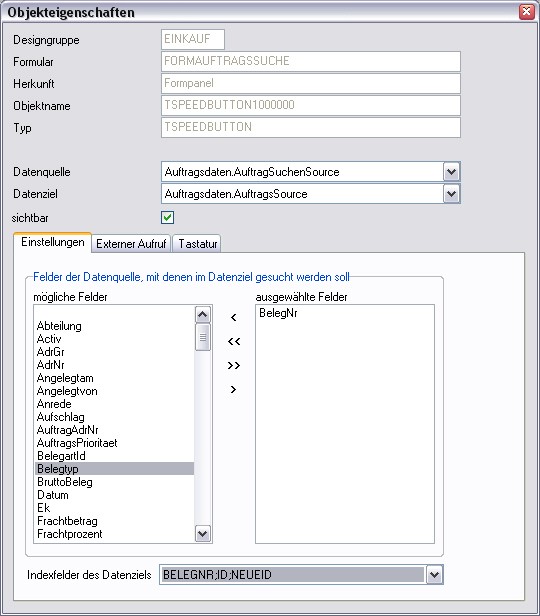
4. Wenn Sie alle Daten eingetragen und ausgewählt haben, könnte Ihre neue Belegsuche folgendermaßen aussehen:
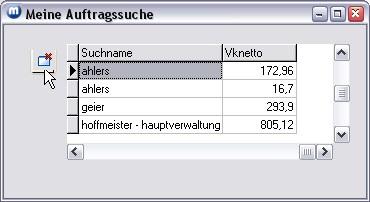
Hier klicken Sie zuerst auf den aufzurufenden Datensatz, dann auf den Button  .
.
info@visigate.de - visigate© Software GmbH - Bremen - www.visigate.de