Dateiaufruf (...xls, ...doc, ...txt)
Wenn Sie z. B. in den Stammdaten eines jeden Artikels zugehörige Exceldateien aufrufen wollen, so können Sie dies über ein zusätzliches Datenbankfeld und des Buttons für den Dateiaufruf tun.
1. Legen Sie ein neues Feld über das Programm ARC32.exe an. In diesem Beispiel wurde das neue Feld _EXCELDATEI in die Artikeldatei: ART.ADT aufgenommen.
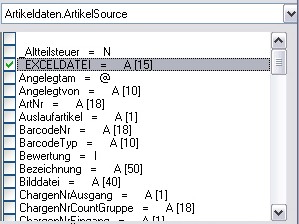
2. Jetzt kann das neue Datenbankfeld über das Designermenü Datenbankfelder/Einfügen <aus Feldliste> eingefügt werden. Wählen Sie in diesem Fall die Datenquelle: "Artikeldaten.ArtikelSource" und aktivieren Sie das Kontrollkästchen _EXCELDATEI. Klicken Sie auf übernehmen.
3. Ziehen Sie das Feld (mitsamt Beschriftung) an die gewünschte Position, markieren Sie das Feld und klicken Sie dann auf  (Objekteigenschaften).
4. Notieren Sie sich nun den Eintrag im Feld Objektname. Diesen Namen benötigen Sie später für den Bezug zum Dateiaufruf-Button, der in diesem Fall eine Exceldatei aufrufen soll.
5. Fügen Sie jetzt über das Designermenü Schaltflächen/Datei-Aufruf einen Button für den Windows-Aufruf ein und ziehen Sie ihn in die gewünschte Position.
6. Markieren Sie den Button und klicken Sie auf den Button Objekteigenschaften.
7. Tragen Sie nun die benötigten Daten in das Register Externer Aufruf ein:
Beschriftung: Bezeichnung der Windows-Aufrufschaltfläche
Dateiname: Programm, das aufgerufen werden soll - mit Dateiendung
Pfadname: Name des Pfades, wo sich das aufzurufende Programm befindet. (Analog zum Eintrag im Menü Dienste/System/Pfade, Spalte Pfadname.)
Parameter (optional): Zur Übergabe in ein anderes Windows-Programm kann ein Parameter eingegeben werden. Beispiel: #DATUM. (Hiermit wird das metropolis-Anmeldedatum übergeben.)
Referenzobjekt-Name: Hier wird der Referenzobjektname (Objektname, den Sie für das zugehörige Editfeld notiert haben) eingetragen, über dessen Inhalt eine Datei (in diesem Beispiel, eine Exceldatei) aufgerufen werden soll
Referenzobjekt-Pfadname: Hier muss der Verweis auf den Pfad, in dem sich die aufzurufende Datei (hier: Exceldatei) befindet, eingetragen werden. (Analog zum Eintrag im Menü Dienste/System/Pfade, Spalte Pfadname).

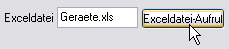
8. Nachdem alle erforderlichen Daten festgelegt wurden, können Sie Exceldateien zu Ihren Artikeln (bei diesem Artikel, die Exceldatei "Strom.xls") über den neuen Button aufrufen.
info@visigate.de - visigate© Software GmbH - Bremen - www.visigate.de