Bilder in Tabellenspalten einfügen
Bilder können für eigene "Tiefstrich-Felder" (Calc_-Feld bzw. _-Feld) in Tabellenspalten eingefügt werden. Die Verwaltung der Bilder findet über eine Bilderliste statt. Für die Bilderliste muss ein Pfad eingerichtet werden.
Im Bilderlisteneditor kann nur eine Bildgröße von 16 x 16 Pixel angezeigt werden. Dies entspricht auch der Anzeigengröße in den Tabellenspalten. Größere Bilder werden nicht verkleinert, sondern abgeschnitten.
Beispiel für die Verwendung von Bildern in einem Calc_-Feld
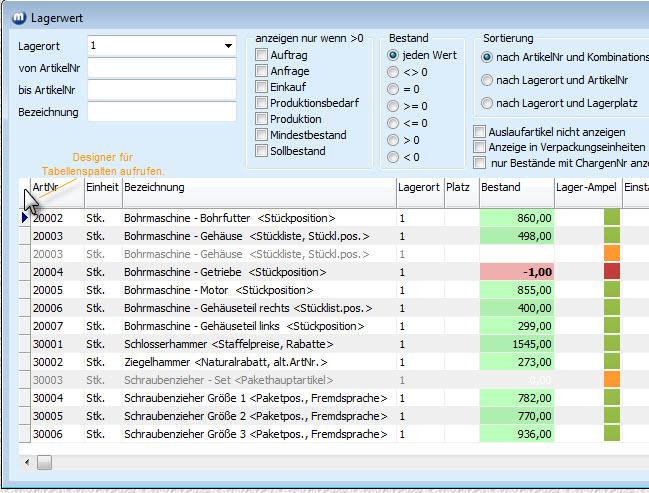
In der Lagerübersicht (Menü Lager/Lagerübersicht) soll die Spalte Bestand zusätzlich als "Ampel" in einer weiteren neuen Spalte dargestellt werde. Dabei soll die Grafik "gruen.jpg" bei einer Bestandsmenge von mehr als 100, die Grafik "orange.jpg" bei einem Bestand von exakt 0 und die Grafik "rot.jpg" bei einem Bestand unter 0 dargestellt werden. Die Grafiken stellen die entsprechende Farbe dar und haben eine Größe von 16 x 16.
Vorgehensweise
1. Zuerst legen Sie - falls noch nicht vorhanden - ein Verzeichnis für die Grafiken, die in die Bilderliste eingefügt werden sollen, an. Dann ordnen Sie im metropolis diesen Pfad unter dem Menü Dienste/System/Pfade zu. Der Pfadname muss "BILDERLISTE" lauten. Die Grafiken müssen nun in diesem Verzeichnis abgelegt werden.
Beispiel:

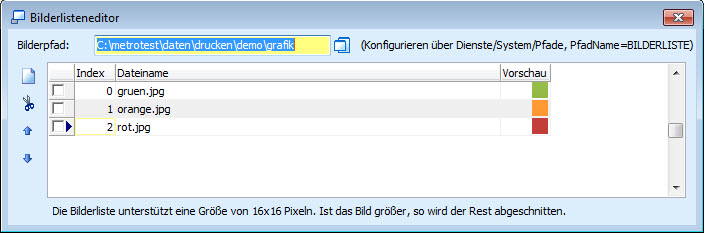
2. Rufen Sie nun den Designer und dort das Menü Bearbeiten/Bilderliste bearbeiten auf. Es sollte zuvor kein anderes Formular auf dem Desktop geöffnet sein.
Klicken Sie auf den Neueingabe-Button am linken Rand der Tabelle. Wählen Sie die gewünschten Grafiken aus und übernehmen Sie diese in die Liste. Die Grafiken werden in der Spalte Index immer beginnend mit 0 automatisch entsprechend ihrer Position nummeriert. Über die beiden Pfeile können markierte Bilderdateien nach oben bzw. nach unten verschoben werden. Über den Schere-Button können markierte Dateien aus der Bilderliste entfernt werden.
Achtung: Beim Verschieben bzw. Entfernen von Zeilen ändern sich die Index-Einträge für die Dateien!
Schließen Sie den Designer.
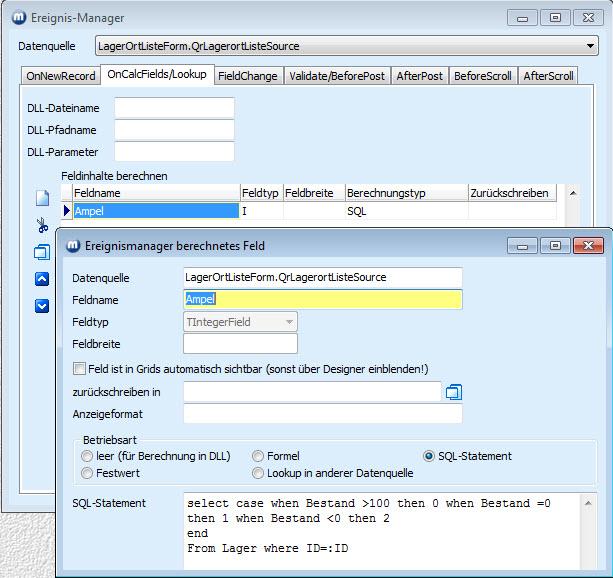
3. Rufen Sie das Menü Lager/Lagerübersicht auf und lassen das Formular geöffnet. Danach rufen Sie den Ereignismanager auf (Menü Dienste/Ereignismanager). Nur so kann die zugehörige Datenquelle zur Verfügung gestellt werden. Klicken Sie auf den Neueingabe-Button und wählen Sie die Datenquelle aus. In diesem Beispiel ist es "LagerOrtListeForm.QrLagerortListeSource". Wechseln Sie nun in das Register OnCalcFields/Lookup.
4. Im Register OnCalcFields/Lookup klicken Sie auf den Neueingabe-Button links neben der Tabelle. Geben Sie den Feldnamen ein und wählen Sie den Feldtyp aus. Hier im Beispiel für Feldnamen: "Ampel" und für Feldtyp: "TIntegerField". Das Feld Ampel wird später automatisch in der Tabelle als Calc_-Feld gekennzeichnet (Calc_Ampel).
Jetzt wählen Sie die Option SQL-Statement und geben Sie die entsprechende SQL-Anweisung ein.
Schließen Sie den Ereignismanager und auch das Formular Lagerwert.
5. Rufen Sie die Lagerübersicht erneut auf. Klicken Sie mit der linken Maustaste doppelt in die erste Spalte der Tabellen-Überschrift. Hierdurch wird der Designer für Tabellenspalten aufgerufen. Wählen Sie das Kontextmenü Neue Spalten einfügen…. Setzen Sie ein Häkchen vor das Feld Ampel und klicken Sie auf den Button übernehmen.
Noch wird in der Lagerwert-Tabelle die Spalte Calc_Ampel mit den Indexzahlen aus der Bilderliste angezeigt, also 0 für gruen.jpg, 1 für orange.jpg und 2 für rot.jpg. Damit in der Spalte die zugeordneten Bilder angezeigt werden können, muss dem Feld Calc_Ampel der korrekte Typ zugeorndet werden.
6. Rufen Sie nochmals mit Doppelklick in der ersten Spalte der Tabellen-Überschrift den Designer für Tabellenspalten auf. Wählen Sie jetzt das Kontextmenü Spalten-Eigenschaften… und dort das Register Eigenschaften aus. Ziehen Sie den unteren Laufbalken bis an das Ende der Tabelle, so dass die Spalte Calc_Ampel sichtbar wird. In der letzten Zeile [Typ (Bild, Checkbox, etc.)] steht das Wort "Auto". Wenn Sie in das Feld klicken, ändert sich die Bezeichnung auf "Checkbox, dann Bild, danach Bilder". Wählen Sie "Bild" (Anzeige ist nur ein Bild möglich) oder "Bilder" (Anzeige ist für ein oder mehrere Bilder möglich). Ändern Sie ggf. die Überschrift. Hier im Beispiel wurde Calc_Ampel in Lager-Ampel umbenannt. Klicken Sie auf den Button übernehmen und ziehen Sie das neue Feld an die gewünschte Stelle der Tabelle.
Beispiel einer Lagerübersicht mit Ampelanzeige.
info@visigate.de - visigate© Software GmbH - Bremen - www.visigate.de